 Readhill
Guia de transferência · 2 min de leitura
Como transferir PDFs do computador para o iPad por Wi‑Fi
Sem cabo, nuvem ou e-mail. Arraste e solte PDFs de um navegador em um computador na mesma rede Wi‑Fi.
Passo a passo
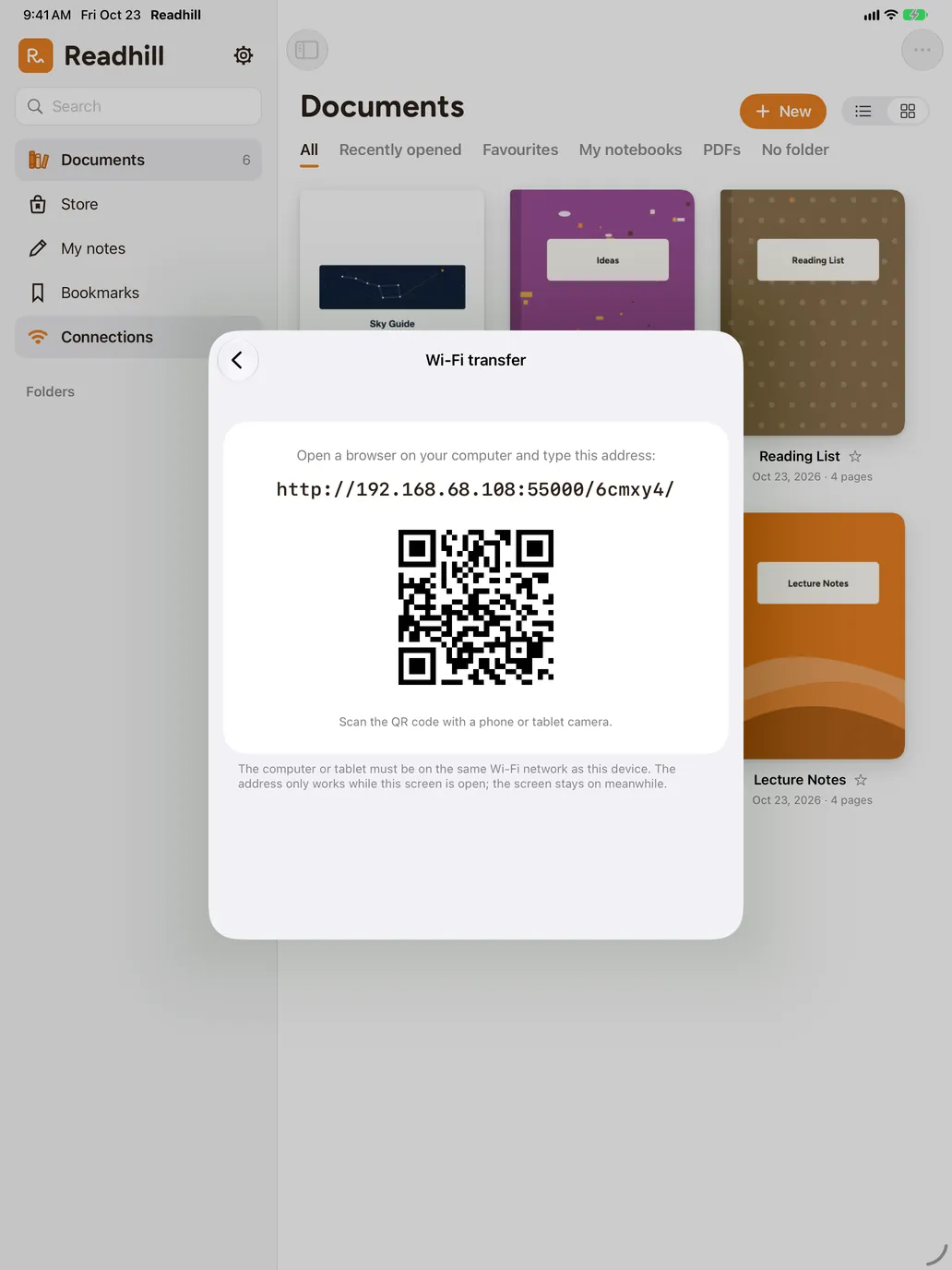
Abra a Transferência por Wi‑Fi
No Readhill, toque em Conexões › Transferência por Wi‑Fi.
Digite o endereço no computador
Digite o endereço mostrado na tela no navegador do computador ou leia o QR code.
Arraste os PDFs
Arraste arquivos para a página. Eles aparecem na biblioteca conforme chegam.
Mantenha a tela ligada
Deixe o Readhill aberto até a transferência terminar.
Dicas
- Os dois aparelhos precisam estar na mesma rede Wi‑Fi.
- Em redes de convidados, os aparelhos podem não se enxergar.