 Readhill
دليل PDF · مدة القراءة: 2 د
كيف توقّع ملف PDF على iPhone وiPad
لا مزيد من الطباعة ثم التوقيع ثم المسح. احفظ توقيعك مرة واحدة واستخدمه في كل مستند.
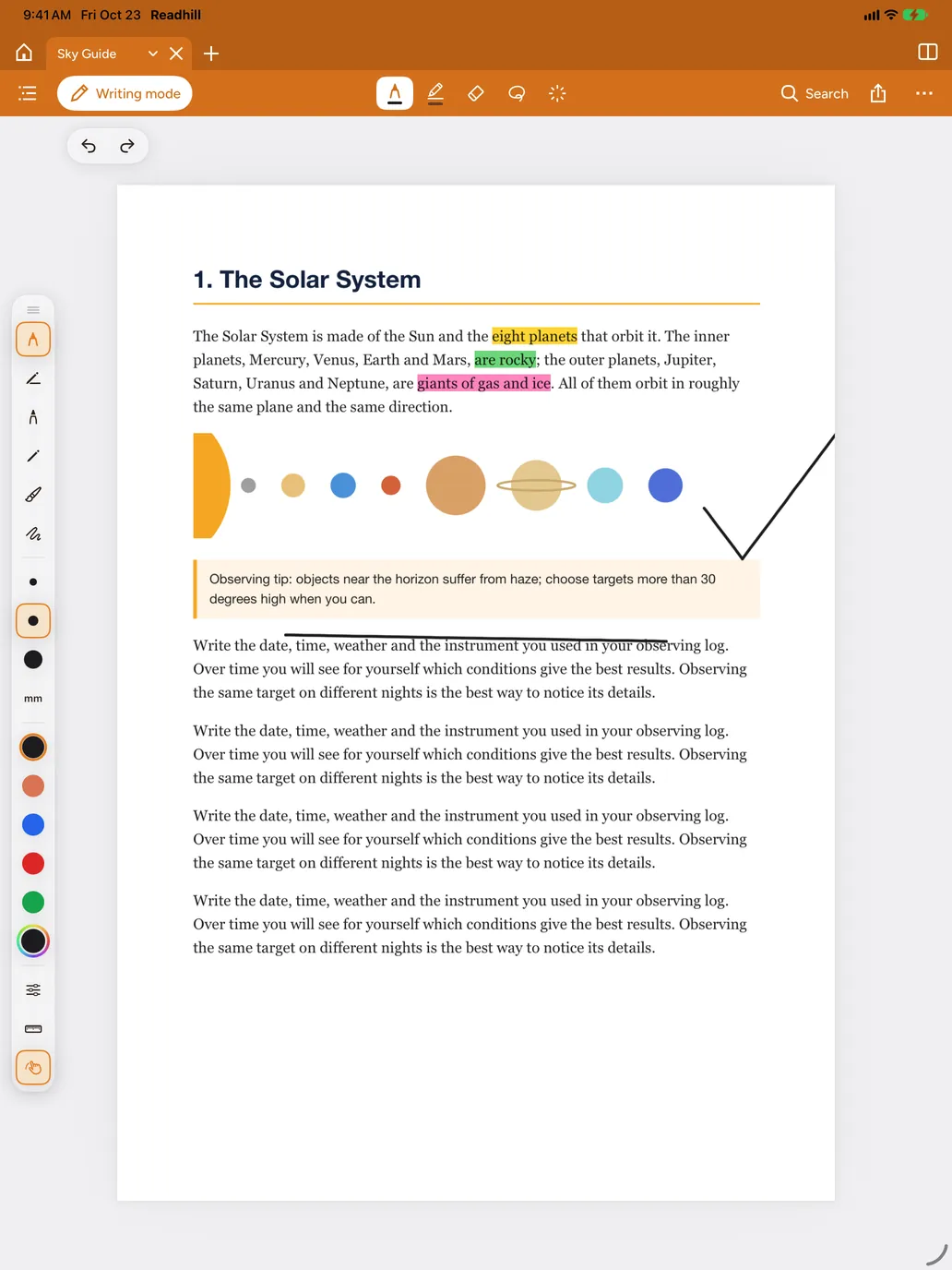
خطوة بخطوة
افتح ملف PDF
افتح في Readhill المستند الذي تحتاج إلى توقيعه وانتقل إلى وضع الكتابة.
اختر أداة التوقيع
اختر توقيع من الأدوات. في المرة الأولى ارسم توقيعك بـ Apple Pencil أو بإصبعك واحفظه.
ضعه في مكانه
المس التوقيع، واسحبه إلى حيث تريد في الصفحة، واضبط حجمه.
شارك
أرسل النسخة الموقّعة عبر مشاركة › PDF مع الرسومات.
نصائح
- يمكنك حفظ أكثر من توقيع، مثل التوقيع الكامل والأحرف الأولى.