 Readhill
Guía de PDF · 2 min de lectura
Cómo firmar un PDF en iPhone y iPad
Se acabó imprimir, firmar y escanear. Guarda tu firma una vez y úsala en todos tus documentos.
Paso a paso
Abre el PDF
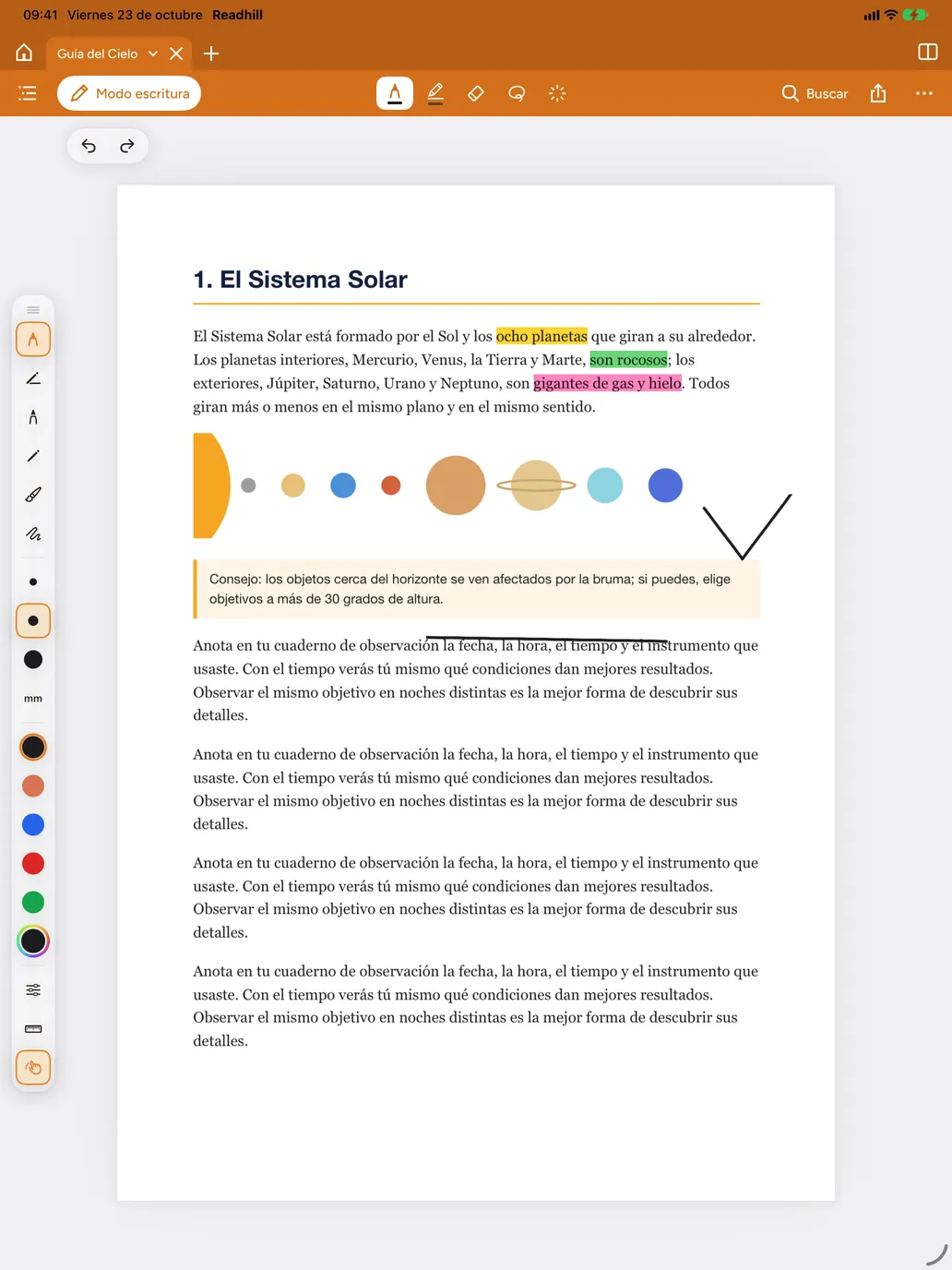
Abre en Readhill el documento que tienes que firmar y pasa al Modo escritura.
Elige la herramienta Firma
Escoge Firma entre las herramientas. La primera vez, dibuja tu firma con el Apple Pencil o el dedo y guárdala.
Colócala
Toca la firma, arrástrala a su sitio en la página y ajusta el tamaño.
Compártelo
Envía la copia firmada con Compartir › PDF con dibujos.
Consejos
- Puedes guardar más de una firma, por ejemplo la firma completa y la rúbrica.