 Readhill
Handleiding pdf · 2 min lezen
Een pdf ondertekenen op iPhone en iPad
Geen printen, tekenen en scannen meer. Bewaar je handtekening één keer en gebruik hem in elk document.
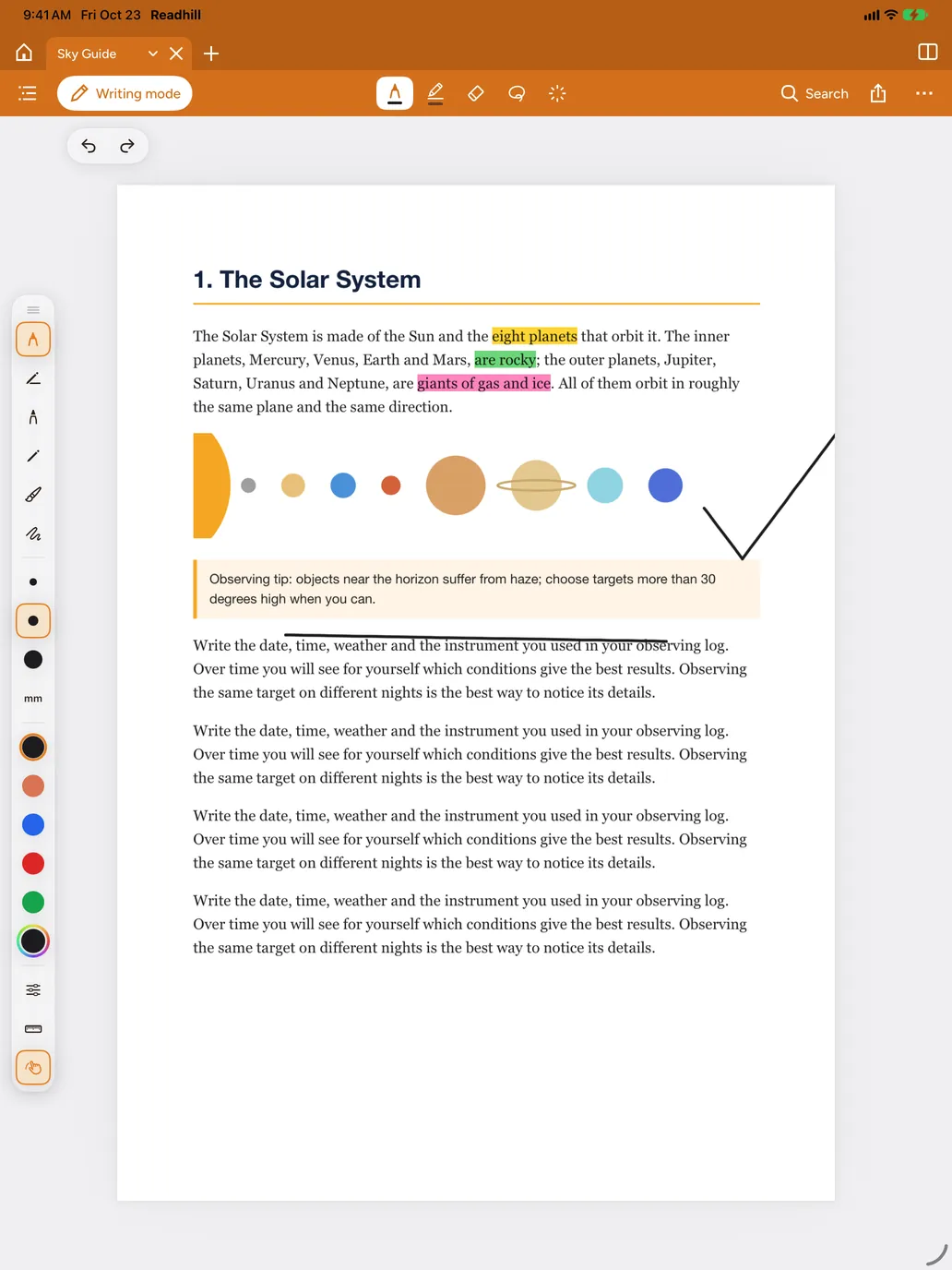
Stap voor stap
Open de pdf
Open het document dat je moet ondertekenen in Readhill en schakel naar Schrijfmodus.
Kies het handtekeninggereedschap
Kies Handtekening bij het gereedschap. Teken de eerste keer je handtekening met Apple Pencil of je vinger en bewaar hem.
Plaats hem
Tik op de handtekening, sleep hem naar de juiste plek op de pagina en pas de grootte aan.
Deel
Verstuur de ondertekende kopie met Deel › Pdf met tekeningen.
Tips
- Je kunt meer dan één handtekening bewaren, bijvoorbeeld een volledige handtekening en je paraaf.